
ビデオ通話(Google Meet)のご利用ガイド
ビデオ通話(Google Meet)のご利用ガイド
オンライン相談・お打ち合わせでは、Google社が提供する「Google Meet(グーグルミート)」を使用いたします。
パソコンやスマートフォンの操作に慣れていない方でも、簡単な手順でご利用いただけます。
① Google Meetとは?
「Zoom(ズーム)」と同じように、インターネットを使ってお互いの顔を見ながらお話しできる無料のテレビ通話サービスです。
-
パソコンの方: アプリのインストールは不要です。
-
スマホ・タブレットの方: 無料アプリを入れるだけで簡単に使えます。
② 当日の参加手順
【パソコンをお使いの方】
事前の準備は必要ありません。お約束の時間になりましたら、以下の手順でご参加ください。
-
メールやLINE等でお送りした「招待URL(リンク)」をクリックします。
-
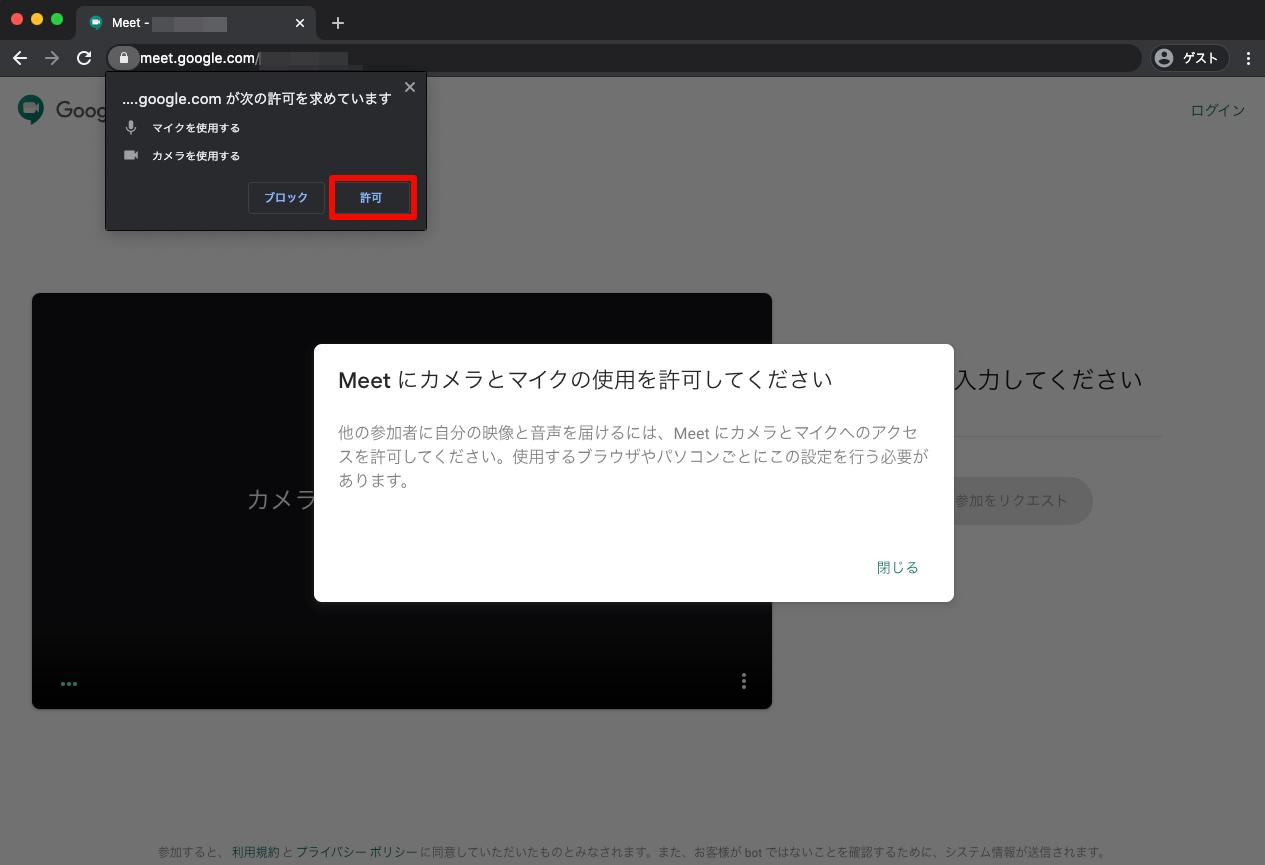
画面に「マイクとカメラの使用を許可しますか?」という表示が出たら、「許可」を押してください。

-
ご自身の顔が画面に映ったら、準備完了です。
-
画面右側にある「参加をリクエスト」(または「今すぐ参加」)という青いボタンをクリックしてください。


【スマートフォン・タブレットをお使いの方】
スマホやタブレットの場合は、事前に無料アプリのダウンロードが必要です。
Step1. アプリのダウンロード(初回のみ)
お使いの機種に合わせて、以下のリンクからアプリを入れてください。
- iPhone・iPadをお使いの方(App Store):Google Meetをダウンロードする
- Androidをお使いの方(Google Play):Google Meetをダウンロードする
Step2. 当日の手順
-
メールやLINE等でお送りした「招待URL(リンク)」をタップします。
-
自動的にアプリが立ち上がり、ご自身の顔が映ります。
-
「参加」(または「参加をリクエスト」)という青いボタンをタップしてください。
【⚠️ LINEからURLを開く際のご注意】
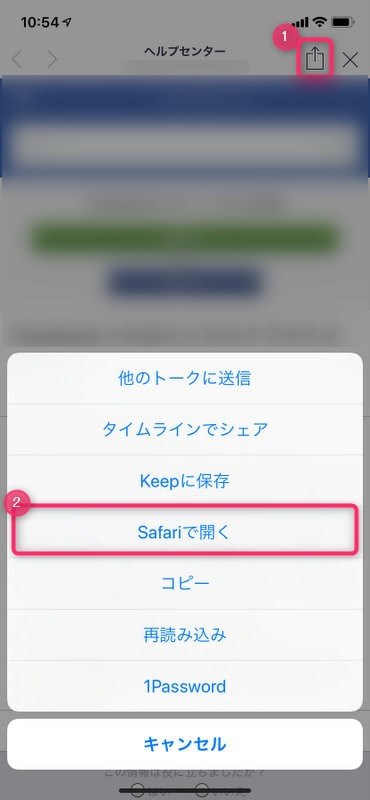
LINEなどのアプリからURLをタップしても、画面が真っ白になったり、アプリが起動しなかったりする場合があります。その際は以下の手順で「ブラウザ(Safariなど)」に切り替えてください。
▼切り替えの手順
開いた画面の右上(または右下)にある「︙」や「矢印」のメニューボタンを押します。
表示されるメニューから「ブラウザで開く」または「Safariで開く」を選択してください。
Google Meetアプリが自動的に起動します。
③ ご不安な方は「事前の接続テスト」がおすすめです
「当日つながるか心配…」という方は、お約束の時間の前に、一度URL(リンク)をクリックして練習してみることをおすすめします。
- 誰かに見られることはありません
担当者が参加を許可するまでは、ご自身の画面に自分の顔が映るだけで、誰かとつながることはありません。 - 確認すること
画面にご自身の顔が映っていれば、準備はバッチリです。そのまま画面を閉じて、当日までお待ちください。
④ 通話中の操作方法(カメラ・マイク)
通話中、画面の下の方に丸いボタンがいくつか並んでいます。
主によく使うのは、以下の2つのボタンです。
📹 カメラの設定(顔を映す・隠す)
-
ビデオカメラのマークのボタンです。
-
このボタンを押すたびに、こちらの顔を映したり、隠したり(真っ暗にする)できます。
-
マークが赤くなり「斜めの線(/)」が入っているときは、相手に顔は見えていません。
🎤 マイクの設定(声を出す・消す)
-
マイクのマークのボタンです。
-
こちらの生活音などを相手に聞かせたくない時は、このボタンを押して「ミュート(消音)」にできます。
-
マークが赤くなり「斜めの線(/)」が入っているときは、こちらの声は相手に聞こえません。話す時はもう一度押して、線を消してください。
もし繋がらない場合は
「うまく接続できない」「画面が動かない」といった場合は、担当者までご連絡ください。
お電話口での操作サポートもさせていただきます。